SDNAND挂载失败问题复杂,从系统识别到成功访问,任一环节出错都可能导致失败。我为你设计了一个从易到难、逐步深入的四步系统排查流程,并总结了常见错误码的应对方法,请依次排查:
第一步:查看系统内核日志,定位关键错误
这是最高效的方法。在Linux系统中,打开终端并执行:
dmesg | tail -30
在Windows系统中,可通过“事件查看器”查看系统日志。重点关注日志末尾的 “Error”、 “Fail” 字样及具体的 错误代码。
第二步:检查物理连接与硬件识别
更换接口与线缆:尝试将SD卡或读卡器插入电脑其他USB接口,或更换连接线。
验证硬件识别:
Windows:进入“磁盘管理”,查看设备是否出现,即使显示为“无媒体”或“未初始化”也是被识别的信号。
Linux:执行 lsblk 或 sudo fdisk -l,查看设备(如 /dev/sdb)是否在列表中。
第三步:检查驱动程序与硬件配置
驱动程序:在“设备管理器”中检查存储控制器是否有黄色叹号,尝试更新或重新安装驱动。
硬件配置:如果你使用的是嵌入式开发板(如树莓派),检查SDNAND控制器在设备树(Device Tree)中的配置,尤其是时序参数和电压是否与芯片手册匹配。
第四步:检查文件系统与介质健康
文件系统检查:
Windows:在磁盘管理中对设备点击右键,尝试“更改驱动器号和路径”。
Linux:尝试手动挂载并指定文件系统类型,如 sudo mount -t vfat /dev/sdb1 /mnt(vfat可替换为ext4、ntfs等)。
介质健康检测:
使用 sudo badblocks -sv /dev/sdX(Linux)或H2testw(Windows)工具检测是否有物理坏块。
重要提示:怀疑物理损坏时,首要任务是用 dd 或 ddrescue 工具对全盘做只读镜像备份,避免进一步操作导致数据彻底丢失。
如果日志中出现了以下特定错误,可优先采取对应措施:
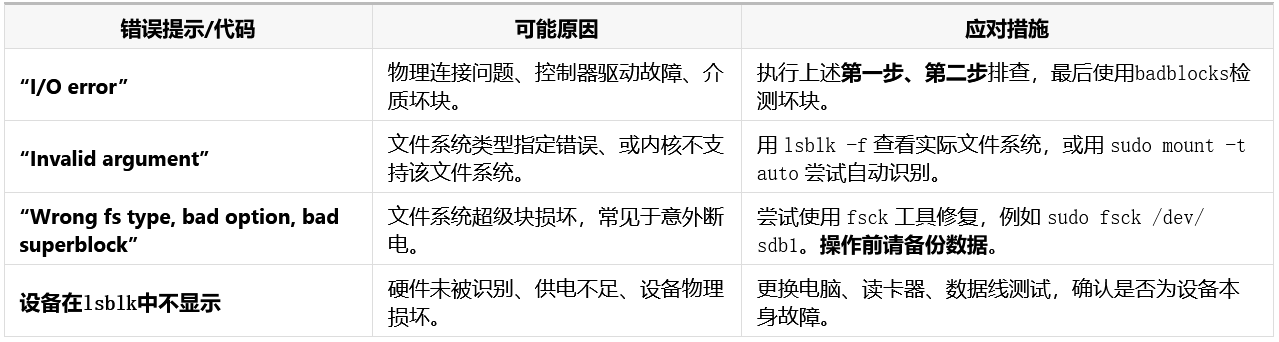
整个排查的核心是 “日志 -> 连接 -> 驱动/配置 -> 文件系统/介质” 的顺序。在尝试修复文件系统或格式化前,务必优先备份数据。
如果上述步骤都无法解决问题,请提供以下关键信息,这将极大帮助进一步定位:
完整的系统日志错误信息。
你使用的设备类型(是单独的SD卡、嵌入式板载存储,还是USB读卡器?)。
你使用的操作系统及版本。
出现问题前,是否进行过特殊操作(如异常断电、系统更新等)?
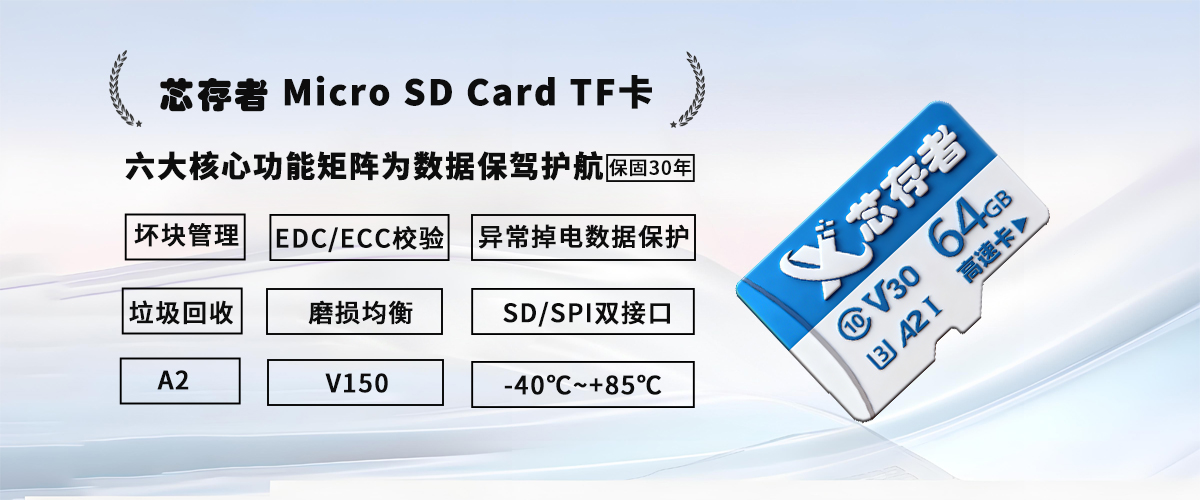


深圳市芯存者科技有限公司
电话:176-6539-0767
微信:176-6539-0767
邮箱:xcz@xczmemory.cn
地址:深圳市联创商务中心13层1308室